

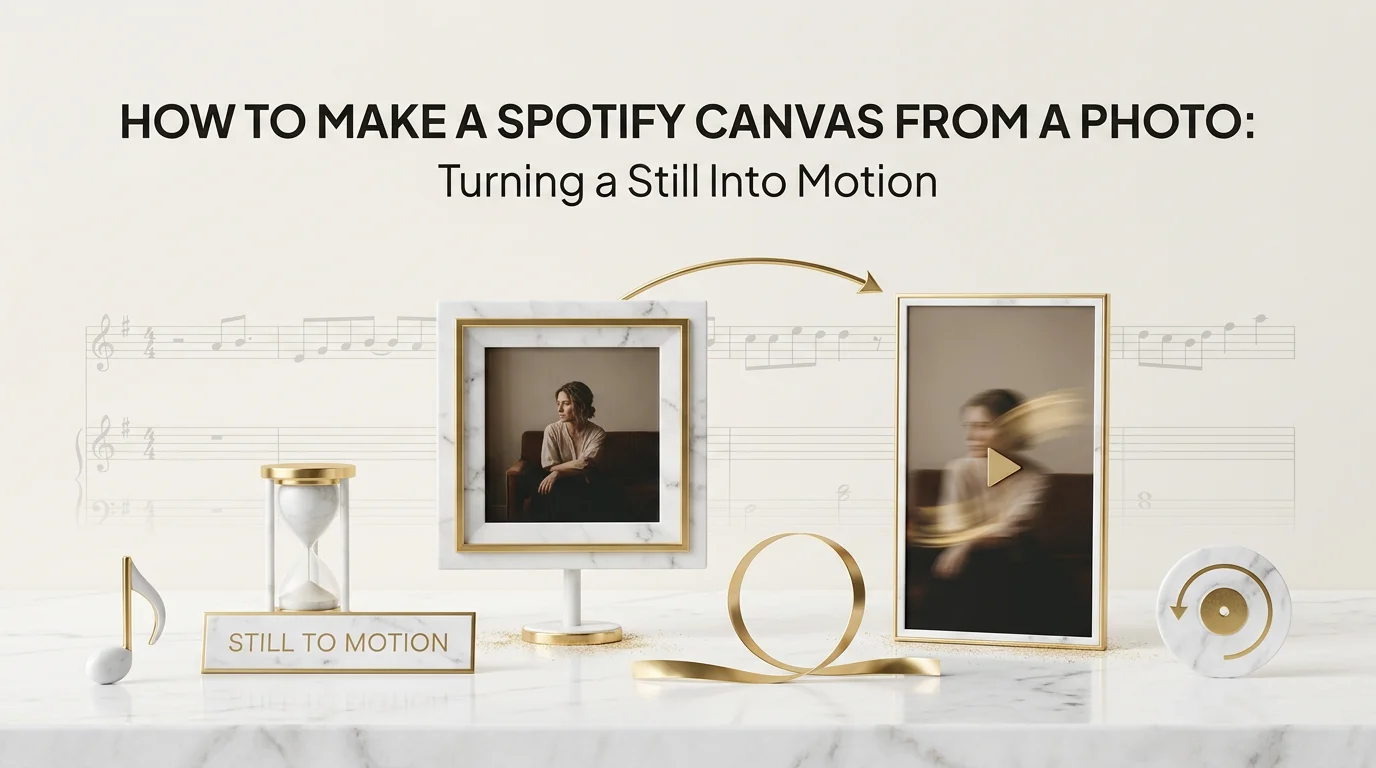
Nem todo lançamento começa com filmagem de vídeo. Muitos artistas têm exatamente uma imagem forte, um ensaio de capa, um retrato, a arte do álbum, e nenhuma vontade de filmar ou editar um vídeo separado só para colocar um Canvas no ar. A boa notícia é que um Canvas não exige vídeo original algum. Ele exige um loop 9:16, e uma única foto com o tipo certo de movimento adicionado a ela cumpre essa exigência completamente.
O resultado final que você busca é um loop vertical curto e contínuo, onde a foto parece respirar em vez de ficar congelada: luz se movendo, um lento avanço de câmera, profundidade sutil entre o sujeito e o fundo. Deve parecer uma escolha criativa deliberada, não um óbvio recurso de "não tínhamos vídeo", e, quando bem feito, é frequentemente indistinguível de um Canvas filmado no local.
Antes de começar, você precisa de três coisas: a foto de origem em si (idealmente em alta resolução), acesso ao Echonos Studio para a etapa de animação e exportação, e cerca de dez a quinze minutos para gerar, revisar o loop e ajustar caso a primeira tentativa não fique certa. Não é necessário filmar, usar um editor de vídeo separado, nem ter experiência prévia em design de movimento.
Por que uma foto estática precisa de movimento para funcionar em loop
Spotify Canvas é um vídeo curto, silencioso e em loop que é reproduzido junto com o áudio de uma faixa no aplicativo para celular. Uma foto completamente estática enviada como está será rejeitada pelo validador de arquivos (Canvas é um formato de vídeo, não uma imagem estática) ou, se convertida em vídeo sem nenhum movimento, vai parecer sem vida no aplicativo em comparação com qualquer outro Canvas ao redor.
O objetivo não é uma animação pesada. Movimento sutil e contínuo, um lento avanço de câmera, luz se movendo, um leve efeito de paralaxe entre primeiro plano e fundo, soa como algo intencional e premium. Movimento rápido ou brusco no ponto de loop tende a parecer com falhas no momento em que reinicia, já que o espectador percebe a costura.
Preparando uma imagem que a ferramenta possa usar
Antes de animar qualquer coisa, a foto de origem precisa estar em condições razoáveis:
- Resolução. Comece pela versão de maior resolução da imagem que você tiver. Ampliar uma fonte de baixa resolução depois tende a introduzir artefatos visíveis assim que o movimento é adicionado.
- Formato. O Echonos aceita uma ampla variedade de formatos de imagem para esse tipo de fluxo de trabalho: PNG, JPG, JPEG, WebP, BMP, TIFF, TIF, SVG, HEIC, HEIF e ICO. Não é necessário pré-converter uma foto do celular ou uma exportação de design antes de enviá-la.
- Composição. Uma imagem com um sujeito claro e alguma profundidade (separação entre primeiro plano e fundo) anima de forma mais convincente do que um gráfico plano e uniformemente iluminado. Capas de álbum e retratos costumam funcionar bem.
- Expectativas de corte. Como o Canvas final é vertical 9:16, uma foto panorâmica larga vai precisar de corte ou preenchimento. Decida antecipadamente se você quer um corte vertical justo no sujeito ou uma versão com faixas laterais, já que isso muda quais partes da imagem importam para a composição.
Reserve um minuto antes de enviar para decidir qual é, de fato, o "quadro" do loop. Se a foto tem bastante espaço negativo acima da cabeça do sujeito, esse espaço é onde a luz em movimento ou um lento avanço de câmera soa mais natural. Se o sujeito já preenche a maior parte do quadro, o movimento precisa ser mais contido, já que há menos espaço para qualquer coisa se mover sem invadir o próprio sujeito.
Transformando a foto em um Canvas em movimento
Depois que a imagem estiver pronta, o fluxo de trabalho no Echonos é o seguinte:
- Envie a foto para o Studio ou o Vault. O Vault é onde ficam as referências de personagem, estilo e recursos, caso você esteja reutilizando elementos de marca junto com a foto; o Studio é onde a geração em si acontece.
- Use o Smart Prompt para descrever o movimento que você quer, em vez de uma descrição completa de cena. Algo como "lento avanço de câmera com luz ambiente se movendo" dá ao Smart Prompt intenção suficiente para direcionar a solicitação corretamente. O roteamento AUTO do Smart Prompt envia a solicitação para geração de imagem ou de vídeo com base no que você está pedindo, nunca os dois ao mesmo tempo, então, para transformar uma foto estática em um loop em movimento, você quer que ele seja direcionado para vídeo.
- Deixe a geração rodar. O tempo de renderização é de minutos, não de horas, então você pode revisar e ajustar antes de confirmar uma exportação final.
- Revise especificamente o ponto de loop. Como o Canvas se repete continuamente, observe onde o vídeo reinicia e confirme que não há solavancos. Se a costura for visível, gere novamente em vez de publicar um loop que salta.
- Ajuste o movimento, não só o corte, se a primeira tentativa parecer sutil demais ou agressiva demais. Uma nova geração no Studio custa um valor fixo de 50 créditos para vídeo, então vale a pena acertar o movimento antes de seguir para a exportação, em vez de publicar a primeira tentativa.
Um hábito útil nesse ponto: gere uma vez e assista ao loop completo duas vezes seguidas antes de julgá-lo. Uma única passagem pode esconder um ponto de loop mal resolvido, porque sua atenção ainda está no visual geral, e não na costura. Assistir a repetição pelo menos uma vez mostra imediatamente se o movimento se sustenta em um loop de verdade, que é o uso real, e não como um clipe único.
Exportando um loop 9:16 compatível
Depois que o movimento estiver certo, a exportação precisa se encaixar na especificação do Canvas do Spotify:
- Proporção: vertical 9:16. É isso que o Echonos exporta por padrão, então nenhuma etapa de corte separada é necessária na exportação.
- Nenhuma trilha de áudio no arquivo. O Canvas é reproduzido em silêncio, junto com o áudio real da faixa. Se o seu fluxo de exportação inclui uma trilha sonora por padrão, remova-a antes de enviar.
- Duração dentro da janela aceita pelo Spotify. Confirme a duração atualmente permitida na própria documentação do Spotify for Artists no momento da exportação, já que esse é o único número que vale a pena verificar diretamente, em vez de confiar em uma memória guardada dele.
- Resolução. A saída do Echonos Studio é 2K, o que é mais do que suficiente considerando como o Canvas é realmente exibido em uma tela de celular.
Se a exportação for rejeitada na etapa de envio mesmo seguindo tudo isso, as causas no nível do arquivo (duração errada, áudio incorporado, codec não suportado) estão cobertas em detalhes em O Spotify Canvas não está enviando (em inglês).
Enviando para o seu lançamento
O Echonos não envia o Canvas para o Spotify diretamente, e não existe uma parceria oficial com o Spotify nem um caminho de envio automático. A exportação é um arquivo compatível; você ainda precisa movê-lo manualmente para o seu lançamento:
- Baixe a exportação final em 9:16 do Studio.
- Vá até a ferramenta de envio de Canvas da sua distribuidora (DistroKid, TuneCore, Amuse, ou qualquer serviço que tenha cuidado do lançamento) para a faixa específica, já que o envio de Canvas passa pela distribuidora em quase todos os casos, e não apenas pelo Spotify for Artists.
- Envie o arquivo e confirme que o painel o marca como aceito, e não apenas como enviado.
- Dê a ele a janela normal de propagação, geralmente de várias horas e às vezes quase um dia, antes de conferir a faixa ao vivo especificamente no aplicativo do Spotify para celular. O player de desktop e web não exibe o Canvas de forma alguma.
Erros comuns
- Animar de forma agressiva demais. Um Canvas baseado em foto que se move bruscamente ou dá zoom forte tende a parecer mais um clipe promocional do que um movimento ambiente, e chama atenção para o ponto de loop.
- Esquecer a costura do loop. O erro mais comum ao transformar uma foto em Canvas é exportar sem observar onde o vídeo reinicia. Um salto visível prejudica todo o efeito.
- Enviar um corte horizontal da foto de origem. Se a imagem original for panorâmica, decida o corte vertical de forma deliberada, em vez de deixar que uma ferramenta de exportação faça o corte automático e acabe cortando o sujeito.
- Pular a verificação de duração. Um loop baseado em foto é fácil de deixar com uma duração padrão que não corresponde à janela atual do Spotify. Verifique antes de exportar, sempre, já que os padrões não têm garantia de corresponder à especificação.
- Presumir que o Canvas se envia sozinho. Não existe um caminho automático do Echonos para o Spotify. O envio manual pela sua distribuidora ainda é uma etapa obrigatória.
- Escolher uma foto com pouca profundidade visual. Um gráfico plano e uniformemente iluminado, sem separação entre primeiro plano e fundo, não dá ao movimento nada para trabalhar, e a animação resultante pode parecer artificial mesmo quando tecnicamente bem executada. Uma foto com alguma profundidade natural, um sujeito contra um fundo mais suave, dá resultados mais convincentes.
- Cortar demais uma foto de origem panorâmica. Uma foto larga forçada em um corte vertical apertado pode cortar exatamente a parte da imagem, uma mão, um instrumento, a borda de um cenário, que a tornava interessante em primeiro lugar. Confira o corte contra o quadro completo antes de confirmar, em vez de confiar em um corte automático padrão.
Integração com o fluxo de trabalho do Echonos
Todo esse caminho, foto na entrada, loop animado em 9:16 na saída, fica dentro do mesmo fluxo de trabalho do Studio e do Smart Prompt usado para qualquer outro Canvas ou exportação em formato curto. Não existe uma ferramenta separada de "animação de foto" para aprender. Se você já tem arte de álbum ou um retrato no seu Vault, a mesma biblioteca de recursos que guarda seus personagens e estilos é onde essa imagem de origem fica antes de você levá-la para uma geração no Studio.
Essa reutilização importa além da conveniência. Um artista construindo um lançamento completo, arte de capa, posts para redes sociais, um Canvas, se beneficia de trabalhar a partir da mesma imagem de origem e das mesmas referências de personagem ou estilo guardadas no Vault em tudo isso, em vez de recriar um visual do zero para cada recurso individual. Uma foto animada para o Canvas hoje pode ser a mesma referência usada novamente para uma peça de conteúdo diferente depois, já que a origem fica em um único lugar, e não espalhada por exportações separadas.
Para o detalhamento completo do que um Canvas realmente precisa para entrar no ar depois de enviado, incluindo o tempo de propagação e as condições de reprodução, veja por que o seu Spotify Canvas não está funcionando (em inglês). E se você quiser o passo a passo completo de criar um Canvas do zero em vez de partir de uma foto existente, o guia de criação de Spotify Canvas (em inglês) cobre esse caminho.
Continue lendo
Artigos Relacionados
Por Que Seu Spotify Canvas Não Está Funcionando: Causas do Arquivo à Reprodução
Por que meu Spotify Canvas não está funcionando? Veja todas as causas de arquivo, upload e reprodução, mais um checklist completo para reativar seu Canvas.
Spotify Canvas não carrega: corrigindo o arquivo antes de tentar de novo
O Spotify Canvas não carrega? Corrija a incompatibilidade de especificação que causa a rejeição, com um fluxo de exportação e reenvio compatível que.
Guia do Spotify Canvas Maker: Especificações, Melhores Práticas e o Aumento de Streams em 2026
Guia do Spotify Canvas maker com especificações, melhores práticas, aumento de streams confirmado pelo Spotify e como cortar um Canvas de vídeo Echonos.

Written by
Echonos Team
We build Echonos — an AI music video pipeline for indie artists, managers, and small labels. We write here about how we think about audio, visuals, and release workflow.