

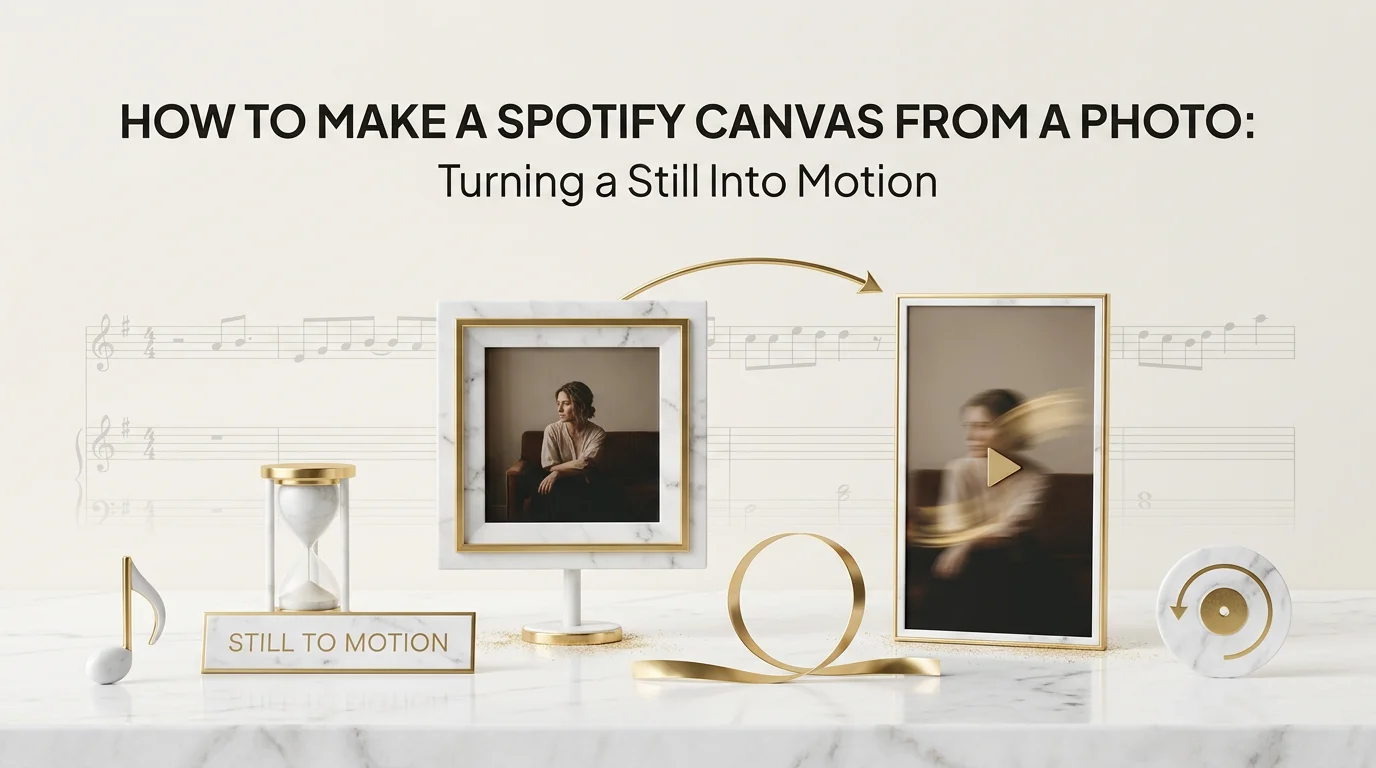
No todos los lanzamientos empiezan con material de video. Muchos artistas tienen exactamente una imagen fuerte, una sesión de portada, un retrato, el arte del álbum, y ninguna intención de grabar o editar un video aparte solo para poner un Canvas en vivo. La buena noticia es que un Canvas no necesita video original en absoluto. Necesita un loop 9:16, y una sola foto con el tipo correcto de movimiento agregado cumple ese requisito por completo.
El resultado final que buscas es un loop vertical corto y continuo donde la foto parece respirar en lugar de quedarse congelada: luz que se desplaza, un lento acercamiento de cámara, profundidad sutil entre el sujeto y el fondo. Debe leerse como una decisión creativa deliberada, no como un evidente "no teníamos video", y, bien hecho, con frecuencia resulta indistinguible de un Canvas grabado en locación.
Antes de empezar, necesitas tres cosas: la foto original en sí (idealmente en alta resolución), acceso a Echonos Studio para el paso de animación y exportación, y unos diez a quince minutos para generar, revisar el loop y ajustar si el primer intento no queda bien. No hace falta grabar, no se necesita un editor de video aparte, ni experiencia previa en diseño de movimiento.
Por qué una foto estática necesita movimiento para funcionar bien en loop
Spotify Canvas es un video corto, silencioso y en bucle que se reproduce bajo el audio de una canción en la app móvil. Una foto completamente estática subida tal cual será rechazada por el validador de archivos (Canvas es un formato de video, no una imagen estática) o, si se convierte en video sin ningún movimiento, se verá plana y sin vida en la app comparada con cualquier otro Canvas alrededor.
El objetivo no es una animación intensa. Un movimiento sutil y continuo (un lento acercamiento de cámara, luz que se desplaza, un suave efecto de paralaje entre primer plano y fondo) se lee como algo intencional y premium. Un movimiento rápido o brusco en el punto de loop suele verse con fallos justo cuando se reinicia, porque el espectador nota la costura.
Preparar una imagen que la herramienta pueda usar
Antes de animar cualquier cosa, la foto original necesita estar en condiciones razonables:
- Resolución. Empieza con la versión de mayor resolución de la imagen que tengas. Ampliar una fuente de baja resolución después suele introducir artefactos visibles en cuanto se agrega movimiento.
- Formato. Echonos acepta una amplia gama de formatos de imagen para este tipo de flujo de trabajo: PNG, JPG, JPEG, WebP, BMP, TIFF, TIF, SVG, HEIC, HEIF e ICO. No necesitas preconvertir una foto de celular ni una exportación de diseño antes de subirla.
- Composición. Una imagen con un sujeto claro y algo de profundidad (separación entre primer plano y fondo) se anima de forma más convincente que un gráfico plano e iluminado de manera uniforme. Las portadas de álbum y los retratos suelen funcionar bien.
- Expectativas de recorte. Como el Canvas final es vertical 9:16, una foto panorámica ancha necesitará recorte o relleno. Decide de antemano si quieres un recorte vertical ajustado al sujeto o una versión con márgenes, ya que eso cambia qué partes de la imagen importan para la composición.
Tómate un minuto antes de subir la imagen para decidir cuál es en realidad el "encuadre" del loop. Si la foto tiene mucho espacio negativo sobre la cabeza del sujeto, ese espacio es donde la luz en movimiento o un lento acercamiento de cámara se leen de forma más natural. Si el sujeto ya llena la mayor parte del encuadre, el movimiento debe ser más contenido, ya que hay menos espacio para que algo se mueva sin invadir al propio sujeto.
Convertir la foto en un Canvas en movimiento
Una vez que la imagen está lista, el flujo de trabajo en Echonos es el siguiente:
- Sube la foto al Studio o al Vault. El Vault es donde viven las referencias de personaje, estilo y recursos si estás reutilizando elementos de marca junto con la foto; el Studio es donde ocurre la generación en sí.
- Usa Smart Prompt para describir el movimiento que quieres, en lugar de una descripción completa de la escena. Algo como "lento acercamiento de cámara con luz ambiental en movimiento" le da a Smart Prompt suficiente intención para dirigir la solicitud correctamente. El enrutamiento AUTO de Smart Prompt envía la solicitud a generación de imagen o de video según lo que pidas, nunca ambos a la vez, así que para convertir una foto estática en un loop en movimiento quieres que se dirija a video.
- Deja que la generación corra. El tiempo de renderizado es de minutos, no de horas, así que puedes revisar y ajustar antes de confirmar una exportación final.
- Revisa específicamente el punto de loop. Como el Canvas se repite continuamente, observa dónde se reinicia el video y confirma que no se sienta brusco. Si la costura es visible, vuelve a generar en lugar de publicar un loop que salta.
- Ajusta el movimiento, no solo el recorte, si el primer intento se siente demasiado sutil o demasiado agresivo. Una regeneración en Studio cuesta una tarifa fija de 50 créditos para video, así que vale la pena acertar el movimiento antes de pasar a la exportación, en lugar de publicar el primer intento.
Un hábito útil en esta etapa: genera una vez y mira el loop completo dos veces seguidas antes de evaluarlo. Un solo visionado puede ocultar un punto de loop imperfecto porque tu atención sigue en el aspecto general y no en la costura. Verlo repetirse al menos una vez te dice de inmediato si el movimiento se sostiene en un loop real, que es el uso real, en lugar de como un clip único.
Exportar un loop 9:16 compatible
Una vez que el movimiento se ve bien, la exportación necesita cumplir con la especificación de Canvas de Spotify:
- Relación de aspecto: vertical 9:16. Esto es lo que Echonos exporta por defecto, así que no hace falta un paso de recorte aparte al exportar.
- Sin pista de audio en el archivo. El Canvas se reproduce en silencio bajo el audio real de la canción. Si tu flujo de exportación incluye una banda sonora por defecto, quítala antes de subirlo.
- Duración dentro de la ventana aceptada por Spotify. Confirma la duración permitida actualmente en la propia documentación de Spotify for Artists al momento de exportar, ya que este es el único número que vale la pena verificar directamente en lugar de confiar en la memoria.
- Resolución. La salida de Echonos Studio es 2K, que es más que suficiente para cómo se ve realmente el Canvas en la pantalla de un teléfono.
Si la exportación se rechaza en la etapa de subida a pesar de seguir todo esto, las causas a nivel de archivo (duración incorrecta, audio incorporado, códec no compatible) se explican por completo en Spotify Canvas no se sube (en inglés).
Subirlo a tu lanzamiento
Echonos no sube el Canvas a Spotify directamente, y no existe una asociación oficial con Spotify ni una ruta de subida automática. La exportación es un archivo compatible; tú lo tienes que mover manualmente a tu lanzamiento:
- Descarga la exportación final en 9:16 desde el Studio.
- Ve a la herramienta de subida de Canvas de tu distribuidora (DistroKid, TuneCore, Amuse, o el servicio que haya gestionado el lanzamiento) para la canción específica, ya que las subidas de Canvas pasan por la distribuidora en casi todos los casos, y no solo por Spotify for Artists.
- Sube el archivo y confirma que el panel lo marca como aceptado, no solo como subido.
- Dale la ventana normal de propagación, típicamente varias horas y a veces casi un día, antes de revisar la canción en vivo específicamente en la app móvil de Spotify. El reproductor de escritorio y web no muestra el Canvas en absoluto.
Errores comunes
- Animar de forma demasiado agresiva. Un Canvas basado en foto que se mueve bruscamente o hace zoom fuerte tiende a verse más como un clip promocional que como movimiento ambiental, y llama la atención hacia el punto de loop.
- Olvidar la costura del loop. El error más común al pasar de foto a Canvas es exportar sin observar dónde se reinicia el video. Un salto visible arruina todo el efecto.
- Subir un recorte horizontal de la foto original. Si la imagen original es panorámica, decide el recorte vertical de forma deliberada en lugar de dejar que una herramienta de exportación recorte automáticamente y corte al sujeto.
- Saltarse la verificación de duración. Es fácil dejar un loop basado en foto con una duración predeterminada que no coincide con la ventana actual de Spotify. Verifícalo antes de exportar, siempre, ya que los valores predeterminados no tienen garantizado coincidir con la especificación.
- Suponer que el Canvas se sube solo. No existe una ruta automática de Echonos a Spotify. La subida manual a través de tu distribuidora sigue siendo un paso obligatorio.
- Elegir una foto con muy poca profundidad visual. Un gráfico plano e iluminado de forma uniforme, sin separación entre primer plano y fondo, no le da al movimiento nada con qué trabajar, y la animación resultante puede verse artificial incluso cuando está técnicamente bien ejecutada. Una foto con algo de profundidad natural, un sujeto contra un fondo más suave, da resultados más convincentes.
- Recortar en exceso una fuente panorámica. Una foto ancha forzada a un recorte vertical ajustado puede cortar exactamente la parte de la imagen (una mano, un instrumento, el borde de un set) que la hacía interesante en primer lugar. Revisa el recorte contra el encuadre completo antes de confirmar en lugar de confiar en un recorte automático predeterminado.
Integración con el flujo de trabajo de Echonos
Todo este proceso, foto de entrada, loop animado en 9:16 de salida, se ubica dentro del mismo flujo de trabajo de Studio y Smart Prompt que se usa para cualquier otro Canvas o exportación de formato corto. No hay una herramienta separada de "animación de fotos" que aprender. Si ya tienes arte de álbum o un retrato en tu Vault, la misma biblioteca de recursos que guarda tus personajes y estilos es donde vive esa imagen original antes de que la lleves a una generación en Studio.
Esa reutilización importa más allá de la conveniencia. Un artista que construye un lanzamiento completo (arte de portada, publicaciones en redes sociales, un Canvas) se beneficia de trabajar a partir de la misma imagen original y de las mismas referencias de personaje o estilo guardadas en el Vault en todo ello, en lugar de recrear un look desde cero para cada recurso individual. Una foto animada para Canvas hoy puede ser la misma referencia usada de nuevo para una pieza de contenido diferente más adelante, ya que la fuente vive en un solo lugar en lugar de estar dispersa en exportaciones separadas.
Para el desglose completo de lo que un Canvas realmente necesita para salir en vivo una vez subido, incluyendo los tiempos de propagación y las condiciones de reproducción, consulta por qué tu Spotify Canvas no está funcionando (en inglés). Y si quieres el recorrido completo para crear un Canvas desde cero en lugar de partir de una foto existente, la guía para crear un Spotify Canvas (en inglés) cubre ese camino.
Sigue leyendo
Artículos Relacionados
Por Qué Tu Spotify Canvas No Está Funcionando: Causas del Archivo a la Reproducción
¿Por qué no funciona mi Spotify Canvas? El desglose completo de causas de archivo, subida y reproducción, más una checklist completa para reactivar tu.
El Spotify Canvas no se sube: cómo corregir el archivo antes de reintentarlo
¿Spotify Canvas no se sube? Corrige el desajuste de especificaciones antes de reintentarlo, con un flujo de exportación y reenvío compatible que funciona.
Guía de Spotify Canvas Maker: Especificaciones, Mejores Prácticas y el Aumento de Streams en 2026
Spotify Canvas maker: guía completa con especificaciones, mejores prácticas y cómo recortar un Canvas de video Echonos 9:16 para aumentar streams y.

Written by
Echonos Team
We build Echonos — an AI music video pipeline for indie artists, managers, and small labels. We write here about how we think about audio, visuals, and release workflow.