

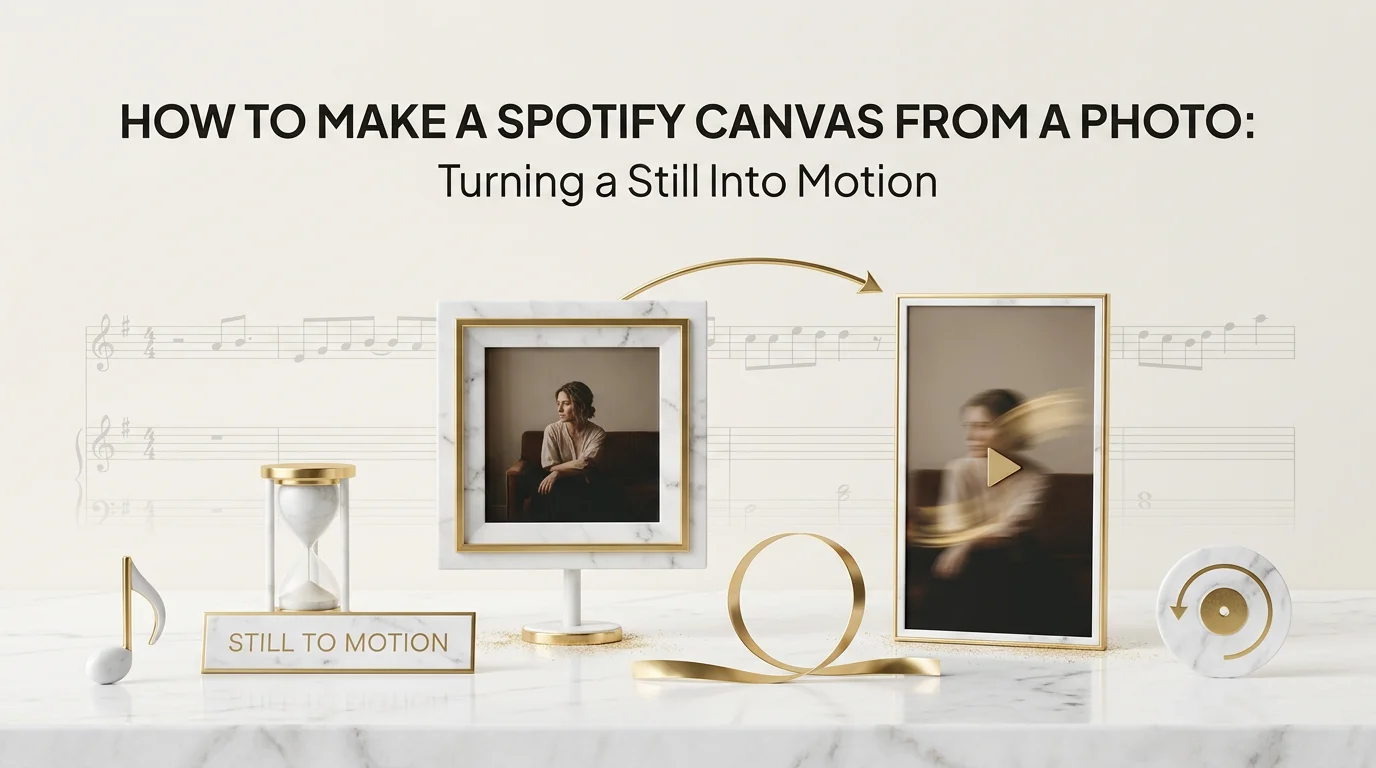
Non ogni pubblicazione parte da riprese video. Molti artisti hanno esattamente un'immagine forte, uno shooting di copertina, un ritratto, l'artwork dell'album, e nessuna voglia di girare o montare un video separato solo per mettere online un Canvas. La buona notizia è che un Canvas non richiede affatto un video originale. Richiede un loop 9:16, e una singola foto con il tipo giusto di movimento aggiunto soddisfa pienamente questo requisito.
Il risultato finale a cui puntare è un loop verticale breve e continuo in cui la foto sembra respirare invece di restare congelata: luce che si muove, una lenta spinta della camera in avanti, una profondità sottile tra soggetto e sfondo. Deve sembrare una scelta creativa ponderata, non un evidente ripiego "non avevamo il video", e, se fatto bene, spesso è indistinguibile da un Canvas girato sul posto.
Prima di iniziare servono tre cose: la foto sorgente stessa (idealmente ad alta risoluzione), l'accesso a Echonos Studio per la fase di animazione ed esportazione, e circa dieci o quindici minuti per generare, rivedere il loop e correggerlo se il primo tentativo non va bene. Non serve girare, non serve un editor video separato, né esperienza pregressa in motion design.
Perché una foto statica ha bisogno di movimento per funzionare bene in loop
Spotify Canvas è un video breve, silenzioso e in loop che viene riprodotto sotto l'audio di un brano nell'app mobile. Una foto completamente statica caricata così com'è verrà rifiutata dal validatore dei file (Canvas è un formato video, non un'immagine statica) oppure, se convertita in video senza alcun movimento, apparirà piatta e priva di vita nell'app rispetto a ogni altro Canvas intorno.
L'obiettivo non è un'animazione pesante. Un movimento sottile e continuo, una lenta spinta della camera in avanti, luce che si muove, un delicato effetto di parallasse tra primo piano e sfondo, comunica qualcosa di intenzionale e premium. Un movimento veloce o brusco nel punto di loop tende ad apparire difettoso proprio nel momento in cui si riavvia, perché lo spettatore nota la giunzione.
Preparare un'immagine che lo strumento possa usare
Prima di animare qualsiasi cosa, la foto sorgente deve essere in condizioni ragionevoli:
- Risoluzione. Parti dalla versione a risoluzione più alta dell'immagine che hai. Ingrandire una sorgente a bassa risoluzione in un secondo momento tende a introdurre artefatti visibili non appena viene aggiunto il movimento.
- Formato. Echonos accetta un'ampia gamma di formati immagine per questo tipo di flusso di lavoro: PNG, JPG, JPEG, WebP, BMP, TIFF, TIF, SVG, HEIC, HEIF e ICO. Non è necessario preconvertire una foto da telefono o un'esportazione di design prima di caricarla.
- Composizione. Un'immagine con un soggetto chiaro e una certa profondità (separazione tra primo piano e sfondo) si anima in modo più convincente rispetto a una grafica piatta e illuminata in modo uniforme. Le copertine degli album e i ritratti tendono a funzionare bene entrambi.
- Aspettative di ritaglio. Poiché il Canvas finale è verticale 9:16, una foto panoramica larga richiederà un ritaglio o un riempimento. Decidi in anticipo se vuoi un ritaglio verticale stretto sul soggetto o una versione con bande laterali, perché questo cambia quali parti dell'immagine contano per la composizione.
Prenditi un minuto prima di caricare per decidere qual è davvero l'"inquadratura" del loop. Se la foto ha molto spazio negativo sopra la testa del soggetto, quello spazio è dove la luce in movimento o una lenta spinta della camera risultano più naturali. Se il soggetto riempie già la maggior parte dell'inquadratura, il movimento deve essere più contenuto, perché c'è meno spazio per qualcosa che si muova senza invadere il soggetto stesso.
Trasformare la foto in un Canvas in movimento
Una volta pronta l'immagine, il flusso di lavoro su Echonos è questo:
- Carica la foto nello Studio o nel Vault. Il Vault è dove risiedono i riferimenti di personaggi, stile e risorse se stai riutilizzando elementi del brand insieme alla foto; lo Studio è dove avviene la generazione vera e propria.
- Usa Smart Prompt per descrivere il movimento che vuoi, invece di una descrizione completa della scena. Qualcosa come "lenta spinta della camera in avanti con luce ambientale che si muove" dà a Smart Prompt un'intenzione sufficiente per instradare correttamente la richiesta. L'instradamento AUTO di Smart Prompt invia la richiesta alla generazione di immagini o video in base a ciò che stai chiedendo, mai entrambi insieme, quindi per trasformare una foto statica in un loop in movimento vuoi che venga instradata verso il video.
- Lascia che la generazione proceda. Il tempo di rendering è di minuti, non di ore, quindi puoi rivedere e correggere prima di confermare un'esportazione finale.
- Rivedi in particolare il punto di loop. Poiché il Canvas si ripete continuamente, osserva dove il video si riavvia e conferma che non sia brusco. Se la giunzione è visibile, rigenera invece di pubblicare un loop che salta.
- Correggi il movimento, non solo il ritaglio, se il primo tentativo sembra troppo sottile o troppo aggressivo. Una rigenerazione nello Studio costa una tariffa fissa di 50 crediti per il video, quindi vale la pena ottenere il movimento giusto prima di passare all'esportazione, invece di pubblicare il primo tentativo.
Un'abitudine utile a questo punto: genera una volta e guarda il loop completo due volte di fila prima di giudicarlo. Un solo passaggio può nascondere un punto di loop poco riuscito, perché la tua attenzione è ancora sull'aspetto generale e non sulla giunzione. Guardarlo ripetersi almeno una volta ti dice subito se il movimento regge in un loop reale, che è l'uso effettivo, e non come clip singola.
Esportare un loop 9:16 conforme
Una volta che il movimento è quello giusto, l'esportazione deve rientrare nella specifica Canvas di Spotify:
- Proporzioni: verticale 9:16. È ciò che Echonos esporta di default, quindi non serve un passaggio di ritaglio separato in fase di esportazione.
- Nessuna traccia audio nel file. Il Canvas viene riprodotto in silenzio sotto l'audio reale del brano. Se la tua pipeline di esportazione include una colonna sonora di default, rimuovila prima di caricare.
- Durata entro la finestra accettata da Spotify. Conferma la durata attualmente consentita nella documentazione ufficiale di Spotify for Artists al momento dell'esportazione, poiché questo è l'unico numero che vale la pena verificare direttamente piuttosto che affidarsi a un ricordo salvato.
- Risoluzione. L'output di Echonos Studio è 2K, che è più che sufficiente rispetto a come il Canvas viene effettivamente reso sullo schermo di un telefono.
Se l'esportazione viene rifiutata in fase di caricamento nonostante tutto questo, le cause a livello di file (durata sbagliata, audio incorporato, codec non supportato) sono trattate integralmente in Spotify Canvas non si carica (in inglese).
Caricarlo nella tua pubblicazione
Echonos non carica il Canvas su Spotify direttamente, e non esiste alcuna partnership ufficiale con Spotify né un percorso di caricamento automatico. L'esportazione è un file conforme; sei tu a doverlo spostare manualmente nella tua pubblicazione:
- Scarica l'esportazione finale in 9:16 dallo Studio.
- Vai allo strumento di caricamento Canvas del tuo distributore (DistroKid, TuneCore, Amuse, o qualsiasi servizio abbia gestito la pubblicazione) per il brano specifico, poiché i caricamenti Canvas passano quasi sempre attraverso il distributore piuttosto che tramite Spotify for Artists da solo.
- Carica il file e conferma che la dashboard lo segna come accettato, non solo come caricato.
- Concedigli la normale finestra di propagazione, in genere diverse ore e a volte quasi un giorno, prima di controllare il brano dal vivo specificamente sull'app mobile di Spotify. Il player desktop e web non mostra affatto il Canvas.
Errori comuni
- Animare in modo troppo aggressivo. Un Canvas basato su foto che sferza o zooma con forza tende a sembrare più una clip promozionale che un movimento ambientale, e attira l'attenzione sul punto di loop.
- Dimenticare la giunzione del loop. L'errore più comune nel passaggio da foto a Canvas è esportare senza controllare dove il video si riavvia. Un salto visibile compromette l'intero effetto.
- Caricare un ritaglio orizzontale della foto sorgente. Se l'immagine originale è panoramica, decidi il ritaglio verticale in modo deliberato invece di lasciare che uno strumento di esportazione ritagli automaticamente tagliando fuori il soggetto.
- Saltare il controllo della durata. Un loop basato su foto è facile da lasciare a una durata predefinita che non corrisponde alla finestra attuale di Spotify. Controllala prima dell'esportazione, ogni volta, perché i valori predefiniti non sono garantiti conformi alla specifica.
- Presumere che il Canvas si carichi da solo. Non esiste un percorso automatico da Echonos a Spotify. Il caricamento manuale tramite il tuo distributore resta un passaggio obbligatorio.
- Scegliere una foto con troppa poca profondità visiva. Una grafica piatta e illuminata in modo uniforme, senza separazione tra primo piano e sfondo, non dà al movimento nulla su cui lavorare, e l'animazione risultante può sembrare artificiale anche quando è tecnicamente ben eseguita. Una foto con una certa profondità naturale, un soggetto su uno sfondo più morbido, dà risultati più convincenti.
- Ritagliare eccessivamente una sorgente panoramica. Una foto larga forzata in un ritaglio verticale stretto può tagliare via esattamente la parte dell'immagine, una mano, uno strumento, il bordo di un set, che la rendeva interessante in primo luogo. Controlla il ritaglio rispetto all'inquadratura completa prima di confermare, invece di fidarti di un ritaglio automatico predefinito.
Integrazione nel flusso di lavoro Echonos
Questo intero percorso, foto in ingresso, loop animato in 9:16 in uscita, si trova all'interno dello stesso flusso di lavoro Studio e Smart Prompt usato per qualsiasi altro Canvas o esportazione in formato breve. Non c'è uno strumento separato di "animazione della foto" da imparare. Se hai già un artwork o un ritratto nel tuo Vault, la stessa libreria di risorse che conserva i tuoi personaggi e stili è dove risiede quell'immagine sorgente prima di portarla in una generazione dello Studio.
Questo riutilizzo conta oltre la comodità. Un artista che costruisce una pubblicazione completa, copertina, post social, un Canvas, trae vantaggio dal lavorare a partire dalla stessa immagine sorgente e dagli stessi riferimenti di personaggio o stile conservati nel Vault per tutto questo, invece di ricreare da zero un look per ogni singola risorsa. Una foto animata per il Canvas oggi può essere lo stesso riferimento riutilizzato per un contenuto diverso in seguito, poiché la sorgente risiede in un unico posto invece che sparsa tra esportazioni separate.
Per la panoramica completa di ciò di cui un Canvas ha davvero bisogno per andare online una volta caricato, inclusi i tempi di propagazione e le condizioni di riproduzione, vedi perché il tuo Spotify Canvas non funziona (in inglese). E se vuoi il percorso completo per costruire un Canvas da zero invece che da una foto esistente, la guida alla creazione di Spotify Canvas (in inglese) copre quel percorso.
Continua a leggere
Articoli Correlati
Perché il Tuo Spotify Canvas Non Funziona: Cause dal File alla Riproduzione
Perché il mio Spotify Canvas non funziona? Tutte le cause tra file, upload e riproduzione, più una checklist completa per far ripartire il tuo Canvas.
Spotify Canvas non si carica: come correggere il file prima di riprovare
Spotify Canvas non si carica? Correggi l'incompatibilità di specifica che causa il rifiuto, con un flusso di esportazione e ricaricamento conforme che.
Guida allo Spotify Canvas Maker: Specifiche, Migliori Pratiche e l'Aumento di Stream nel 2026
Spotify Canvas maker: scopri specifiche, pratiche consigliate, l'aumento di stream confermato da Spotify e come ritagliare un Canvas da un video Echonos.

Written by
Echonos Team
We build Echonos — an AI music video pipeline for indie artists, managers, and small labels. We write here about how we think about audio, visuals, and release workflow.