

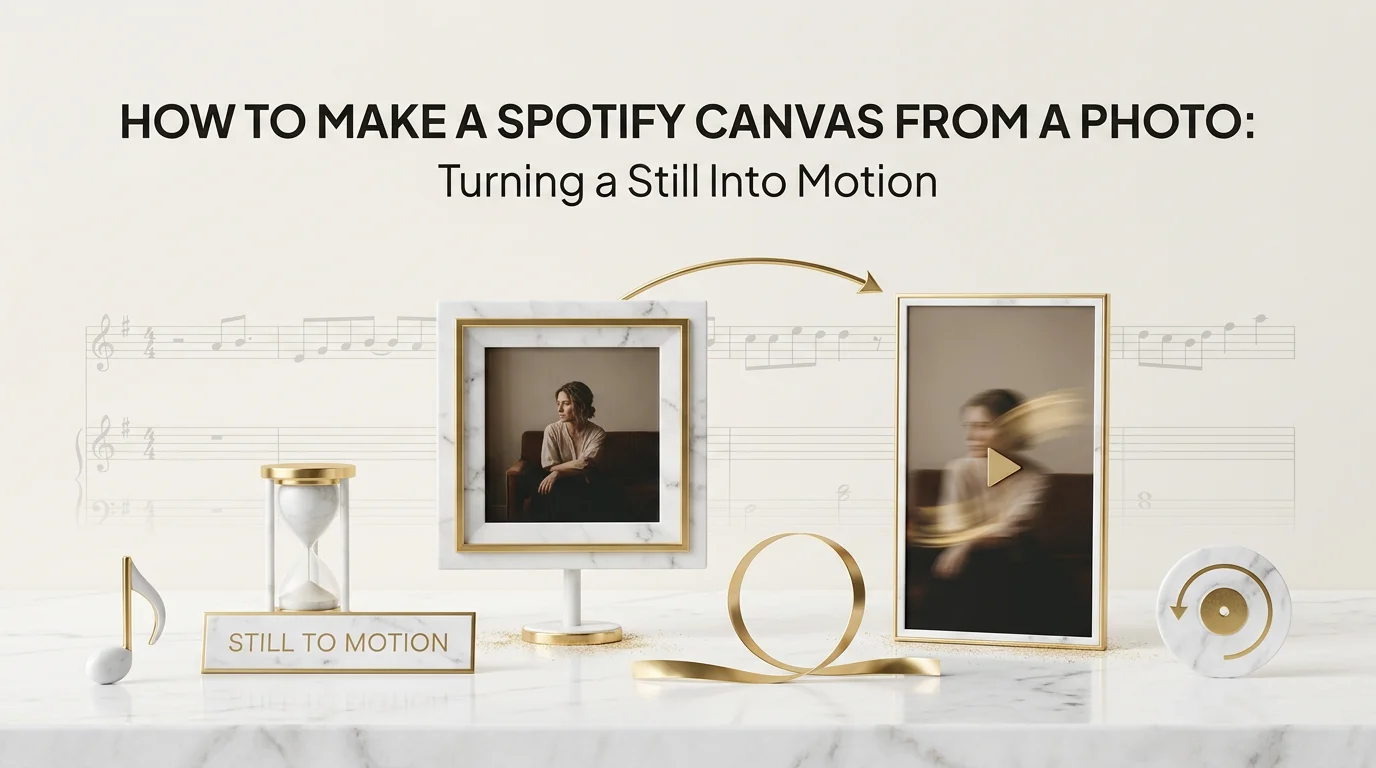
Toutes les sorties ne commencent pas par des images vidéo. Beaucoup d'artistes disposent d'une seule image forte, une séance photo de pochette, un portrait, l'artwork de l'album, et n'ont aucune envie de tourner ou de monter une vidéo séparée juste pour mettre un Canvas en ligne. La bonne nouvelle, c'est qu'un Canvas ne nécessite aucune vidéo originale. Il exige une boucle 9:16, et une seule photo dotée du bon type de mouvement franchit entièrement cette barre.
Le résultat final que vous visez est une courte boucle verticale et fluide où la photo semble respirer plutôt que rester figée : une lumière qui dérive, un lent travelling avant, une profondeur subtile entre le sujet et l'arrière-plan. Cela doit se lire comme un choix créatif réfléchi, et non comme un évident pis-aller « nous n'avions pas de vidéo », et, bien réalisé, c'est souvent indissociable d'un Canvas tourné en extérieur.
Avant de commencer, il vous faut trois choses : la photo source elle-même (idéalement en haute résolution), l'accès à Echonos Studio pour l'étape d'animation et d'exportation, et environ dix à quinze minutes pour générer, examiner la boucle et ajuster si le premier essai n'est pas concluant. Aucun tournage, aucun éditeur vidéo séparé, ni aucune expérience préalable en motion design n'est nécessaire.
Pourquoi une photo fixe a besoin de mouvement pour bien boucler
Spotify Canvas est une courte vidéo silencieuse en boucle qui se lit sous l'audio d'un titre dans l'application mobile. Une photo totalement statique téléchargée telle quelle sera soit rejetée par le validateur de fichiers (Canvas est un format vidéo, pas une image statique), soit, si elle est convertie en vidéo sans aucun mouvement, paraîtra plate et sans vie dans l'application par rapport à tous les autres Canvas alentour.
L'objectif n'est pas une animation lourde. Un mouvement subtil et continu, un lent travelling avant, une lumière qui dérive, un léger effet de parallaxe entre le premier plan et l'arrière-plan, se lit comme quelque chose d'intentionnel et de premium. Un mouvement rapide ou saccadé au point de bouclage a tendance à paraître défectueux au moment précis où il se réinitialise, car le spectateur remarque la jointure.
Préparer une image que l'outil peut utiliser
Avant d'animer quoi que ce soit, la photo source doit être dans un état correct :
- Résolution. Partez de la version la plus haute résolution de l'image dont vous disposez. Agrandir une source basse résolution après coup a tendance à introduire des artefacts visibles dès que du mouvement est ajouté.
- Format. Echonos accepte un large éventail de formats d'image pour ce type de flux de travail : PNG, JPG, JPEG, WebP, BMP, TIFF, TIF, SVG, HEIC, HEIF et ICO. Vous n'avez pas besoin de préconvertir une photo de téléphone ou un export de design avant de le télécharger.
- Composition. Une image avec un sujet clair et une certaine profondeur (séparation entre premier plan et arrière-plan) s'anime de façon plus convaincante qu'un visuel plat et uniformément éclairé. Les pochettes d'album et les portraits fonctionnent généralement bien tous les deux.
- Attentes de recadrage. Comme le Canvas final est vertical en 9:16, une photo panoramique large nécessitera un recadrage ou un remplissage. Décidez à l'avance si vous voulez un recadrage vertical serré sur le sujet ou une version avec des bandes, car cela change les parties de l'image qui comptent pour la composition.
Prenez une minute avant de télécharger pour décider ce qu'est réellement le « cadre » de la boucle. Si la photo présente beaucoup d'espace négatif au-dessus de la tête du sujet, c'est cet espace qui se prête le mieux à une lumière qui dérive ou à un lent travelling avant. Si le sujet remplit déjà la majeure partie du cadre, le mouvement doit être plus contenu, car il reste moins de place pour que quoi que ce soit bouge sans empiéter sur le sujet lui-même.
Transformer la photo en Canvas animé
Une fois l'image prête, le flux de travail via Echonos se présente ainsi :
- Téléchargez la photo dans le Studio ou le Vault. Le Vault est l'endroit où résident les références de personnage, de style et d'assets si vous réutilisez des éléments de marque en plus de la photo ; le Studio est l'endroit où la génération elle-même a lieu.
- Utilisez Smart Prompt pour décrire le mouvement souhaité, plutôt qu'une description complète de la scène. Une formulation comme « lent travelling avant avec lumière ambiante qui dérive » donne à Smart Prompt une intention suffisante pour orienter correctement la requête. Le routage AUTO de Smart Prompt envoie la requête vers la génération d'image ou de vidéo selon ce que vous demandez, jamais les deux à la fois ; pour transformer une photo fixe en boucle animée, vous voulez donc qu'il soit orienté vers la vidéo.
- Laissez la génération se dérouler. Le temps de rendu se compte en minutes, pas en heures, ce qui vous permet d'examiner et d'ajuster avant de valider une exportation finale.
- Examinez spécifiquement le point de bouclage. Comme le Canvas se répète en continu, observez où la vidéo se réinitialise et vérifiez que cela ne saccade pas. Si la jointure est visible, régénérez plutôt que de publier une boucle qui saute.
- Ajustez le mouvement, pas seulement le recadrage, si le premier essai semble trop discret ou trop marqué. Une régénération dans le Studio coûte un forfait fixe de 50 crédits pour la vidéo ; il vaut donc la peine d'obtenir le bon mouvement avant de passer à l'exportation plutôt que de publier le premier essai.
Une habitude utile à ce stade : générez une fois, puis regardez la boucle complète deux fois de suite avant de la juger. Un seul visionnage peut masquer un point de bouclage imparfait, car votre attention reste sur l'aspect général plutôt que sur la jointure. La regarder se répéter au moins une fois vous indique immédiatement si le mouvement tient dans une véritable boucle, qui est l'usage réel, plutôt qu'en tant que clip isolé.
Exporter une boucle 9:16 conforme
Une fois le mouvement au point, l'exportation doit respecter les spécifications Canvas de Spotify :
- Format d'image : vertical 9:16. C'est ce qu'Echonos exporte par défaut, donc aucune étape de recadrage séparée n'est nécessaire à l'exportation.
- Aucune piste audio dans le fichier. Le Canvas se lit en silence sous l'audio réel du titre. Si votre chaîne d'exportation inclut une bande sonore par défaut, retirez-la avant de télécharger.
- Durée comprise dans la fenêtre acceptée par Spotify. Vérifiez la durée actuellement autorisée directement dans la documentation de Spotify for Artists au moment de l'exportation, car c'est le seul chiffre qui mérite d'être vérifié directement plutôt que de se fier à un souvenir approximatif.
- Résolution. La sortie d'Echonos Studio est en 2K, ce qui est largement suffisant compte tenu de la façon dont le Canvas s'affiche réellement sur un écran de téléphone.
Si l'exportation est rejetée à l'étape du téléchargement malgré tout cela, les causes au niveau du fichier (mauvaise durée, audio intégré, codec non pris en charge) sont couvertes en détail dans Spotify Canvas ne se télécharge pas (en anglais).
Le télécharger vers votre sortie
Echonos ne télécharge pas le Canvas vers Spotify directement, et il n'existe ni partenariat officiel avec Spotify ni voie de téléchargement automatique. L'exportation est un fichier conforme ; c'est à vous de le transférer manuellement dans votre sortie :
- Téléchargez l'export final en 9:16 depuis le Studio.
- Rendez-vous sur l'outil de téléchargement Canvas de votre distributeur (DistroKid, TuneCore, Amuse, ou tout autre service ayant géré la sortie) pour le titre concerné, car les téléchargements de Canvas passent presque toujours par le distributeur plutôt que par Spotify for Artists seul.
- Téléchargez le fichier et vérifiez que le tableau de bord le marque comme accepté, et non simplement comme téléchargé.
- Laissez-lui la fenêtre de propagation habituelle, généralement plusieurs heures et parfois près d'une journée, avant de vérifier le titre en ligne, spécifiquement sur l'application mobile Spotify. Le lecteur de bureau et web n'affiche pas le Canvas du tout.
Erreurs courantes
- Animer de façon trop marquée. Un Canvas basé sur une photo qui fouette ou zoome fortement ressemble davantage à un clip promotionnel qu'à un mouvement ambiant, et attire l'attention sur le point de bouclage.
- Oublier la jointure de la boucle. L'erreur la plus fréquente lors du passage d'une photo à un Canvas consiste à exporter sans vérifier où la vidéo se réinitialise. Un saut visible ruine tout l'effet.
- Télécharger un recadrage horizontal de la photo source. Si l'image originale est panoramique, décidez du recadrage vertical de manière délibérée plutôt que de laisser un outil d'exportation recadrer automatiquement et couper le sujet.
- Sauter la vérification de la durée. Il est facile de laisser une boucle issue d'une photo à une durée par défaut qui ne correspond pas à la fenêtre actuelle de Spotify. Vérifiez-la avant l'exportation, à chaque fois, car rien ne garantit que les valeurs par défaut correspondent à la spécification.
- Supposer que le Canvas se télécharge tout seul. Il n'existe aucune voie automatique d'Echonos vers Spotify. Le téléchargement manuel via votre distributeur reste une étape obligatoire.
- Choisir une photo avec trop peu de profondeur visuelle. Un visuel plat et uniformément éclairé, sans séparation entre premier plan et arrière-plan, ne donne rien au mouvement pour travailler, et l'animation qui en résulte peut paraître artificielle même lorsqu'elle est techniquement bien exécutée. Une photo avec une certaine profondeur naturelle, un sujet se détachant sur un arrière-plan plus doux, donne des résultats plus convaincants.
- Recadrer excessivement une source panoramique. Une photo large forcée dans un recadrage vertical serré peut couper exactement la partie de l'image, une main, un instrument, le bord d'un décor, qui la rendait intéressante au départ. Vérifiez le recadrage par rapport au cadre complet avant de valider plutôt que de vous fier à un recadrage automatique par défaut.
Intégration au flux de travail Echonos
Tout ce parcours, photo en entrée, boucle animée en 9:16 en sortie, s'inscrit dans le même flux de travail Studio et Smart Prompt que celui utilisé pour tout autre Canvas ou export au format court. Il n'existe pas d'outil séparé d'« animation de photo » à apprendre. Si vous disposez déjà d'un artwork d'album ou d'un portrait dans votre Vault, c'est la même bibliothèque d'assets qui stocke vos personnages et styles qui héberge cette image source avant que vous ne l'utilisiez dans une génération Studio.
Cette réutilisation compte au-delà de la simple commodité. Un artiste qui construit une sortie complète, pochette, publications sur les réseaux sociaux, un Canvas, bénéficie de travailler à partir de la même image source et des mêmes références de personnage ou de style stockées dans le Vault pour l'ensemble, plutôt que de recréer un rendu à partir de zéro pour chaque asset individuel. Une photo animée pour un Canvas aujourd'hui peut redevenir la même référence utilisée plus tard pour un contenu différent, puisque la source réside en un seul endroit plutôt que dispersée entre différents exports.
Pour le détail complet de ce dont un Canvas a réellement besoin pour être mis en ligne une fois téléchargé, y compris les délais de propagation et les conditions de lecture, consultez pourquoi votre Spotify Canvas ne fonctionne pas (en anglais). Et si vous voulez le parcours complet pour créer un Canvas à partir de zéro plutôt qu'à partir d'une photo existante, le guide de création de Spotify Canvas (en anglais) couvre ce cas.
Continuer la lecture
Articles Connexes
Pourquoi Votre Spotify Canvas Ne Fonctionne Pas : Causes du Fichier à la Lecture
Pourquoi mon Spotify Canvas ne fonctionne pas ? Toutes les causes possibles, du fichier jusqu'à la lecture, et une checklist complète pour le relancer.
Le Spotify Canvas ne se télécharge pas : comment corriger le fichier avant de réessayer
Le Spotify Canvas ne se télécharge pas ? Corrigez l'incompatibilité de spécification qui cause le rejet, avec un export et un renvoi conformes qui.
Guide du Spotify Canvas Maker : Spécifications, Meilleures Pratiques et l'Augmentation des Streams en 2026
Guide du Spotify Canvas maker : spécifications, meilleures pratiques, augmentation des streams confirmée par Spotify et découpe précise Echonos 9:16 ratio.

Written by
Echonos Team
We build Echonos — an AI music video pipeline for indie artists, managers, and small labels. We write here about how we think about audio, visuals, and release workflow.