


Generaste un music video, las escenas se ven bien por sí solas, pero durante la reproducción algo se siente mal, y la respuesta casi siempre es el timing.
Un editor de línea de tiempo para music videos es la superficie donde alineas cada escena con un momento de tu pista, y la edición con beat snap fija los límites de esas escenas a eventos musicales como drops, builds y downbeats. Echonos Engine hace la primera pasada por ti: su análisis de audio mapea tu canción antes de crear cualquier visual, así que los cortes dentro de un clip generado ya están sincronizados con la música. La línea de tiempo es donde terminas el trabajo cuando combinas clips en una edición más larga.
Un editor de línea de tiempo para music videos es una superficie donde cada escena visual se coloca contra las posiciones exactas de beat de la canción. La edición con beat snap marca drops, builds y beats en esa línea de tiempo, y luego bloquea los cortes de escena a esos marcadores para que los visuales aterricen en el ritmo en lugar de desviarse de él. Echonos no incluye un editor de línea de tiempo por ahora, así que esta pasada se hace en cualquier editor de video, como CapCut, Premiere o DaVinci Resolve.
Qué es un music video editor (y por qué la línea de tiempo con beat snap es el diferenciador)
Un editor de línea de tiempo para music videos es la superficie de trabajo que mapea tus escenas sobre la duración de la canción, con cada clip anclado a un tiempo de inicio y un tiempo de fin en la forma de onda de audio. En la mayoría de los editores, la línea de tiempo se asienta debajo de la vista de reproducción y muestra pistas superpuestas: la forma de onda de audio, los marcadores de beat que tú o el software colocaron y los clips que se extienden de izquierda a derecha a lo largo de la canción.
La razón por la que la línea de tiempo importa más para el trabajo de AI music video que para la edición tradicional es que la mayor parte del metraje generado por IA no lleva un timing de performance integrado. Una toma en mano se filma contra la canción. Un clip de una herramienta de video con IA de uso general no tiene ancla a tu pista específica hasta que lo colocas en una línea de tiempo que sabe dónde viven los beats. Echonos Engine es la excepción dentro de una sola ejecución, porque lee la canción primero, pero en cuanto unes varias ejecuciones o agregas otro metraje, vuelves a estar en una línea de tiempo. Sin ese anclaje, el clip flota. Con él, el clip se bloquea.
Cómo la edición de línea de tiempo en AI music video difiere de la edición en una estación de trabajo de audio digital tradicional
Una estación de trabajo de audio digital pone el audio primero. Cada pista se renderiza contra una cuadrícula de tempo maestra, y tus ediciones mueven los eventos de audio por muestras. Un editor de línea de tiempo para music videos pone el visual primero pero toma prestada la misma idea de una cuadrícula. La diferencia es de qué está hecha la cuadrícula.
En un editor de video no lineal tradicional, la cuadrícula está basada en fotogramas. Ajustas las ediciones a fotogramas completos a 24 o 30 fotogramas por segundo. Eso está bien para el cine narrativo. Es la unidad equivocada para un music video, donde los espectadores responden a la relación entre un corte y un beat, no entre un corte y un fotograma.
La edición con beat snap construye la cuadrícula a partir de eventos musicales, no de fotogramas. Los drops, los builds, los downbeats y los cambios de sección se convierten en los puntos de ajuste, y se etiquetan por lo que son. Un drop es un drop. Un build es un build. Un intro es un intro. Dentro de una ejecución, Echonos Engine usa su propio análisis de audio de la misma manera, colocando cortes en los eventos que detecta en tu pista. En un editor general, recreas esa cuadrícula con marcadores de beat. De cualquier forma, ajustas al significado musical, que es la unidad que tus espectadores realmente sienten.
¿Cómo funciona la edición con beat snap?
La edición con beat snap es la práctica de bloquear el límite de una escena a un evento musical detectado para que el corte aterrice exactamente donde la canción se eleva, cae o cambia. Echonos Engine ejecuta una etapa de análisis de audio al inicio de cada generación que mapea esos eventos en tu pista y los usa, junto con la letra que transcribe de la canción, para guiar dónde cambian los visuales. Por eso un solo clip de Echonos ya corta con la música. Cuando ensamblas varios clips o agregas tu propio metraje, reconstruyes el mismo mapa en tu editor una vez y cada colocación posterior de escenas se beneficia de él.
Los marcadores no son abstractos. Tienen categorías. Pensar en tres grupos ayuda: drops, builds e intros, más una capa de beats simples para todo lo demás. CapCut puede marcar los beats en la pista de audio automáticamente, y en Premiere Pro o DaVinci Resolve puedes pulsar la tecla de marcador mientras suena la canción para dejar un marcador en cada evento, y luego codificar los marcadores por color según su tipo. Cuando arrastras el borde de un clip cerca de un marcador con el ajuste activado, el marcador se convierte en un objetivo. Cuando el borde del clip está sobre el marcador, el corte se reproducirá exactamente en ese evento musical.
Mantén las categorías visualmente separadas, por ejemplo los drops en un color y los builds en otro, para que puedas leer la línea de tiempo según aquello a lo que estás alineando. Para la mayoría de las correcciones de coro y drop, mirar una categoría a la vez hace que el ancla correcta sea obvia en lugar de estar enterrada en el ruido.
¿Qué es el beat snap y por qué es diferente del timing manual de escenas?
El timing manual de escenas significa mirar el cabezal de reproducción, estimar la forma de onda a ojo y arrastrar un clip hasta que parezca correcto. La mayoría de los artistas que prueban este enfoque terminan cerca, pero nunca exactamente en el punto. Repartidas a lo largo de una canción de tres minutos, las pequeñas imprecisiones se acumulan en un video que se siente ligeramente mal sin que el espectador tenga nunca una razón para señalarlo.
El beat snap elimina el paso de estimación. Una vez marcada la canción, sabes dónde el build comienza a subir y dónde cae el drop, y esas posiciones quedan guardadas como marcadores. Cuando alineas una escena a uno de esos marcadores, estás alineando al mismo evento que un editor entrenado habría tardado diez minutos en encontrar de oído.
Marca la canción una vez al inicio de la edición y cada cambio posterior reutiliza el mismo mapa. A partir de ese punto, cada cambio de timing de escena es gratuito. Dentro de Echonos, el Engine hace ese mapeo por ti en cada ejecución, así que nunca colocas beats a mano dentro de un clip generado.
¿Cómo lees la estructura de tu canción en una línea de tiempo?
Una línea de tiempo se lee de arriba a abajo. La forma de onda en la parte superior es la amplitud de la canción a lo largo del tiempo, lo que te da una idea visual rápida de dónde viven los versos, los coros y los drops. Una pista pop o electrónica típica muestra menor amplitud durante los versos, un build hacia el coro, una banda de amplitud más densa a través del coro o drop, y otro descenso de verso después. Generalmente puedes identificar la estructura de la canción en 10 segundos mirando la forma de onda.
Junto a la forma de onda están tus marcadores de beat. Haz que los drops tengan el color más brillante y distintivo. Los builds aparecen en los compases que llevan hacia los drops. Los intros están agrupados al comienzo de la canción. Mirar un color a la vez es la forma más rápida de confirmar dónde están los principales eventos de la canción sin mirar el mapa completo.
Debajo de los marcadores están los clips en sí, dispuestos de izquierda a derecha. Cada clip es una miniatura del video que se reproduce en ese slot. Nombrar cada clip según su sección (verso uno, coro, drop) te permite pasar de "esta escena está mal" a "este es el clip que necesito editar" de un vistazo.
¿Cómo identificas versos, coros, drops y puentes en el editor?
Una vez colocados los marcadores, sus categorías se mapean directamente a las secciones de la canción. Un grupo de señales de build seguido de una señal de drop es la aproximación al coro o al drop. Un grupo de intro te muestra dónde está la apertura de la canción. Las secciones que no contienen ni builds ni drops (solo amplitud de forma de onda constante) generalmente corresponden a los versos.
Para el puente, el patrón es generalmente una amplitud que cae por debajo del nivel del coro pero se mantiene por encima del nivel del verso, con menos puntos de referencia agrupados alrededor de él. El puente es la parte de la canción que rompe el patrón de verso y coro.
No tienes que etiquetar las secciones explícitamente. Los marcadores son suficientes para anclar tu trabajo de escenas. Pero nombrar las secciones en tu mente hace que las decisiones de colocación de escenas sean más rápidas. Una escena destinada al drop tiene un objetivo obvio.
¿Cómo bloqueas una escena a un momento específico de tu pista?
Bloquear una escena a un momento de la pista es un movimiento de tres pasos en cualquier línea de tiempo con el ajuste activado. Selecciona el clip en la línea de tiempo que está en la posición incorrecta, arrastra el borde o el cuerpo del clip hasta que se asiente sobre el punto de referencia que quieres y deja que el ajuste tire del borde hasta el punto. La retroalimentación visual es inmediata. El punto registrará que estás sobre él, el borde del clip se alineará y durante la reproducción el corte aterrizará en el beat.
Si la escena está bien pero el timing está mal, esto generalmente es todo lo que necesitas. El clip en sí no cambia. Solo el tiempo de inicio y el tiempo de fin cambian, que es por qué las ediciones de beat snap son el tipo más económico de corrección que puedes hacer. No hace falta una nueva ejecución de Echonos y no se gastan créditos.
La interacción es también la razón por la que una pasada de línea de tiempo recompensa una pantalla de escritorio. En una laptop, el comportamiento de ajuste es preciso y la retroalimentación visual es lo suficientemente grande para leerla de un vistazo. Si ejecutaste tu generación en móvil, la pasada de edición en la línea de tiempo es el momento para cambiar a una pantalla más grande.
Paso a paso: cómo fijar un visual a un beat, una letra o una transición
El camino más rápido hacia un ajuste limpio es el mismo cada vez. Importa tus clips de Echonos y la canción en tu editor y deja que la forma de onda termine de cargarse. Marca los beats y luego elige la categoría a la que estás alineando. Los drops son el objetivo más común para correcciones de coro o hook. Los builds son el objetivo correcto para la tensión pre-coro. Los intros son el objetivo correcto para la secuencia de apertura.
Selecciona el clip que quieres mover. Pasa el cursor sobre el clip hasta que cambie a un controlador de arrastre, luego arrastra el clip hasta que su borde delantero se asiente sobre el punto de referencia. Suelta. El borde del clip se ajusta al punto, y el tiempo de inicio en el clip se actualiza a la marca de tiempo del punto.
Reproduce la sección desde unos segundos antes del corte para confirmar el resultado. Si el corte aterriza un poco tarde o temprano, arrastra el borde al siguiente o anterior punto. La mayoría de las veces el primer punto que alcanzas es el correcto, porque los puntos de referencia corresponden a los eventos que ya escuchaste en la canción. Si te encuentras entre dos puntos sin saber cuál elegir, escucha cuál evento es más fuerte o más enfatizado. Ese es generalmente el ancla correcta.
Cuando la alineación está bien, déjala así. La mayoría de los editores aplican el cambio en cuanto se completa el ajuste. Si no has generado un video antes, el flujo de generación de Echonos Engine explica cómo la etapa de análisis de audio mapea tu canción, que es la razón por la que un solo clip generado ya aterriza en la música sin ninguna configuración de tu parte.
¿Cuáles son los errores más comunes de edición de línea de tiempo y cómo evitarlos?
El error más común es editar el timing antes de editar la escena. Si un visual de escena está mal, ninguna cantidad de ajuste lo salvará. El beat snap alinea un clip a un momento. No cambia lo que muestra el clip. Los artistas que alcanzan primero la línea de tiempo a menudo pasan 20 minutos moviendo clips, solo para darse cuenta de que la escena subyacente era el problema, y el movimiento correcto era una nueva ejecución en Create para ese momento de la canción, con ajustes distintos o un plan de tomas de Storyboard renderizado con Orpheon, antes de tocar su posición.
El segundo error más común es el sobre-ajuste. No cada corte necesita aterrizar en un drop o un build. Los versos son secciones más tranquilas de una canción por una razón. Cortar en cada beat menor a través de un verso puede sentirse ajetreado y erosionar el contraste que hace que el coro impacte más tarde. Una regla útil es ajustar agresivamente alrededor de drops y builds, y dejar que los versos respiren con clips más largos que recorren varios beats sin un corte.
El tercer error es ignorar la relación entre la longitud de la escena y la longitud del clip. Un clip de escena en la línea de tiempo tiene una duración, y esa duración tiene que encajar entre dos puntos de referencia si quieres que ambos bordes se ajusten. Si tu escena tiene 6 segundos de duración y la brecha entre dos puntos de referencia es de 4 segundos, no puedes ajustar ambos bordes. O recortas el clip, aceptas que un borde no se ajustará o te mueves a una brecha más amplia más adelante en la canción.
¿Por qué el orden de las escenas importa tanto como el contenido de las escenas?
El orden de las escenas es lo que hace que la narrativa de la canción sea legible. Un gran visual de coro colocado antes de que el coro realmente comience confunde al espectador. Una escena de drop que llega después de que el drop ya pasó se siente como una reacción retrasada. La línea de tiempo es donde confirmas que el orden de tus escenas coincide con el orden de las secciones de la canción.
La solución cuando el orden está mal raramente es generar de nuevo. Es arrastrar escenas a los slots correctos. Una línea de tiempo trata los archivos de medios y las posiciones como separados. Puedes mover un clip del slot 4 al slot 7 sin tocar el clip en sí ni la ejecución que lo produjo. Solo cambia su posición en la línea de tiempo.
Esta separación es la misma propiedad que hace que la edición escena por escena sea práctica. Debido a que los clips en una línea de tiempo son referencias a archivos de medios y no los archivos en sí mismos, puedes reorganizar la estructura del video sin perder ninguno del trabajo por el que ya pagaste créditos para generar.
¿Cómo se ve la edición avanzada de línea de tiempo a través de todo el video?
Una vez que el timing de las escenas individuales está bien, la siguiente capa de trabajo es el flujo visual a través de todo el video. La línea de tiempo te permite ver la secuencia completa y preguntarte si cada transición entre escenas sirve a la canción. Una escena de alta energía seguida de otra escena de alta energía seguida de una tercera puede aplanar el contraste incluso cuando cada escena se ajustó limpiamente a un punto de referencia. El beat snap resuelve el timing. No resuelve el ritmo.
Para el ritmo, mira la línea de tiempo como un todo en lugar de escena por escena. ¿Dónde están los picos visuales? ¿Dónde están los descansos? ¿El coro se siente visualmente diferente de los versos? Si cada escena tiene la misma frecuencia de corte, la misma energía de cámara y la misma paleta de colores, la estructura de la canción deja de traducirse a la imagen. La solución no siempre es una nueva ejecución. A veces la solución es dejar clips más largos a través de secciones más tranquilas para que las secciones densas se sientan más densas por contraste.
El otro movimiento avanzado es usar las categorías de puntos de referencia deliberadamente. Los versos se alinean bien con los marcadores de beat simples, donde el ajuste es a un beat sin forzar un corte en un evento mayor. Los coros y drops quieren sus cortes en los marcadores de drop. Los builds quieren sus cortes en los marcadores de build, ligeramente antes del drop, para que la energía visual ya esté subiendo hacia el momento de pago de la canción.
Si la revisión de la línea de tiempo descubre una escena que está en el slot correcto pero es visualmente incorrecta, el siguiente paso es una nueva ejecución de Echonos para ese momento de la canción, no una reconstrucción completa. Mantén el mismo personaje y el mismo estilo y vuelve a ejecutar en Create, o arma la toma exacta con Storyboard y renderízala con Orpheon, y luego coloca el nuevo clip en su slot. El enfoque más amplio se cubre en cómo reemplazar una escena débil sin perder el resto de tu video (en inglés). Combina la revisión de timing con una revisión de reemplazo enfocada y cerrarás la mayor parte de la brecha entre un video generado y un video que se siente deliberadamente editado. La guía de iteración cubre el flujo de trabajo de iteración más amplio cuando varias escenas necesitan ajustes. Si el visual del coro específicamente no está funcionando, la guía de corrección del visual del coro aísla ese problema concreto.
¿Por qué la línea de tiempo es la superficie donde el trabajo de AI music video realmente termina?
La línea de tiempo es donde los clips renderizados se convierten en un video de lanzamiento terminado. Dentro de una sola ejecución, Echonos ya hace mucho. El análisis de audio mapea la canción. La planificación de casting y secuencias produce un plan de escenas. La generación de activos renderiza las escenas, y el ensamblaje las corta con la música, lo que te da un video de 10 a 30 segundos a partir del momento de la canción que elegiste. Cuando un lanzamiento necesita más de un clip, una edición más larga o una mezcla con tu propio metraje, esos clips son los materiales. La línea de tiempo es el lugar donde los materiales se convierten en una pieza de trabajo que aterriza en la canción.
Para un artista indie que lanza en un ritmo real, ese paso de acabado es donde vive la calidad percibida de cada video. El contenido técnico de cada escena es manejado en su mayoría por Engine. La manera en que las piezas llegan (cuándo corta, cuándo se sostiene, cuándo se eleva) se maneja en la línea de tiempo de tu editor. Los artistas que obtienen más de Echonos son los que tratan la línea de tiempo como la herramienta de edición real y no como una superficie de vista previa. Abre la próxima edición que estés armando, recórrela una vez con los marcadores de beat visibles y encuentra los tres cortes que casi aterrizan. Muévelos sobre los puntos. Míralo de nuevo. Para eso se construyó la edición con beat snap, y es la mejora más económica que puedes hacerle a un video terminado antes de lanzarlo.
Las mejores herramientas de AI music video para editar en línea de tiempo en 2026 (Echonos vs las alternativas)
Cuando los artistas comparan editores de music video para contenido generado por IA, la comparación generalmente se reduce a qué puede editar la herramienta y cuánto del trabajo automatiza.
Echonos Engine está construido específicamente para la generación de AI music video. Lee tu canción primero y luego renderiza un clip de 10 a 30 segundos cuyos cortes ya están sincronizados con los eventos musicales que detectó, en 9:16, 16:9 o 1:1. Para tener más control sobre qué tomas aparecen, la herramienta Storyboard te permite armar un fotograma de referencia más nueve momentos descritos y renderizarlos con Orpheon. No requiere un video fuente: genera a partir del audio y de tu dirección creativa. Echonos no incluye un editor de línea de tiempo independiente por ahora, así que la pasada de acabado se hace en uno de los editores de abajo.
CapCut y la app móvil de Premiere manejan bien la edición de metraje existente pero no tienen capacidad generativa para music videos completos. Si tienes tus propios clips filmados o conseguidos, estos son editores capaces. Si estás empezando solo desde audio, requieren un video fuente que tienes que producir en otro lugar primero, y ahí es donde encaja una ejecución de Echonos.
DaVinci Resolve y Adobe Premiere Pro son NLEs profesionales que pueden editar clips generados por IA de la misma manera que editan cualquier metraje. De fábrica, sus objetivos de ajuste están basados en fotogramas, no en beats, así que tú agregas los marcadores de beat. Para artistas que quieren terminar el output de Echonos en un NLE profesional, este es un flujo de trabajo válido para el paso final de pulido.
El diferenciador clave en Echonos es que el mapeo de beats ocurre dentro de la generación, así que cada clip es musical en lugar de basado en fotogramas desde el inicio. Un editor general ajusta a un fotograma o a un marcador que colocaste tú. Echonos sincroniza sus cortes con el drop, el build o el intro (categorías musicales que coinciden directamente con lo que un espectador siente cuando el corte aterriza). Para artistas cuyo objetivo principal es un video que se bloquea a la canción, generar en Echonos y terminar en un editor basado en marcadores es el camino más corto.
FAQ
Preguntas frecuentes sobre la edición de línea de tiempo para AI music videos
6 questions answered. Tap to expand.
¿La edición de línea de tiempo requiere un paso separado de análisis de audio?
¿La edición de línea de tiempo requiere un paso separado de análisis de audio?
No dentro de Echonos. El análisis de audio se ejecuta al inicio de cada generación de Engine y mapea los beats, builds y drops que sincronizan los cortes de tu clip. No armas una cuadrícula de beats a mano. Si ensamblas varios clips en un editor externo, marcas los beats ahí una vez, ya sea automáticamente (CapCut puede detectar beats en una pista de audio) o pulsando marcadores mientras suena la canción.
¿Una edición de línea de tiempo cuesta créditos?
¿Una edición de línea de tiempo cuesta créditos?
No. Mover un corte, ajustar el límite de una escena o reorganizar clips en tu editor ocurre fuera de Echonos, así que no toca tus créditos. Los créditos se gastan solo cuando ejecutas una nueva generación, y el costo en créditos de una ejecución depende de la duración del clip y del modelo. Esa es parte de la razón por la que la línea de tiempo es el lugar más económico para terminar un video.
¿Puedo bloquear una escena a un momento específico que no está en un beat detectado?
¿Puedo bloquear una escena a un momento específico que no está en un beat detectado?
Sí. La cuadrícula de puntos de referencia es una guía, no una restricción. Puedes colocar un corte en cualquier punto de la línea de tiempo, y el beat snap se acerca al punto de referencia más cercano solo cuando lo quieres. Para canciones donde el momento visual más importante es una frase vocal, una muestra o un cambio de sección en lugar de un kick, colocas el corte a mano y el resto de la línea de tiempo todavía se beneficia del ajuste en cada otro punto de referencia.
¿Qué pasa si edito la línea de tiempo y luego ejecuto una nueva generación de Engine?
¿Qué pasa si edito la línea de tiempo y luego ejecuto una nueva generación de Engine?
Las generaciones de Engine y la línea de tiempo de tu editor son superficies de trabajo separadas. Una nueva ejecución en Create produce un clip nuevo y deja intacta la edición que ya hiciste. Esa separación es útil: mantiene a salvo la versión del video que ya terminaste de editar incluso si quieres explorar una dirección completamente diferente en paralelo, y puedes colocar el clip nuevo en la misma línea de tiempo si funciona.
¿Qué es la edición con beat snap?
¿Qué es la edición con beat snap?
La edición con beat snap es la práctica de alinear el corte de una escena a un evento musical específico detectado en la canción (un drop, un build o un intro) para que el cambio visual aterrice exactamente donde el oyente siente un cambio en la música. Echonos Engine hace esto automáticamente dentro de cada generación, analizando tu audio antes de renderizar. En un editor de video, marcas los beats una vez y ajustas los bordes de los clips a esos marcadores, para que el corte aterrice en el evento musical sin alineación fotograma a fotograma manual.
¿Puedes editar AI music videos?
¿Puedes editar AI music videos?
Sí. Un clip de Echonos es un archivo de video estándar, así que puedes editarlo en cualquier editor de video como CapCut, Premiere o DaVinci Resolve: reorganizar clips, ajustar cortes a marcadores de beat, recortar y combinar varias ejecuciones en una sola edición. Dentro de Echonos, la forma de cambiar lo que muestra una escena es volver a ejecutar en Create con otro momento de la canción u otros ajustes, o planificar tomas exactas con Storyboard y renderizarlas con Orpheon. Editar en tu propio editor no cuesta créditos. Los créditos solo se gastan cuando ejecutas una nueva generación.
Sigue leyendo
Artículos Relacionados

Edición de Videoclips con IA Escena por Escena: Cómo Corregir Una Escena Sin Rehacer Todo el Video
Cómo corregir una sola escena de tu videoclip con IA sin perder el resto: vuelve a ejecutar ese momento en Echonos Create o planifícalo para Orpheon.
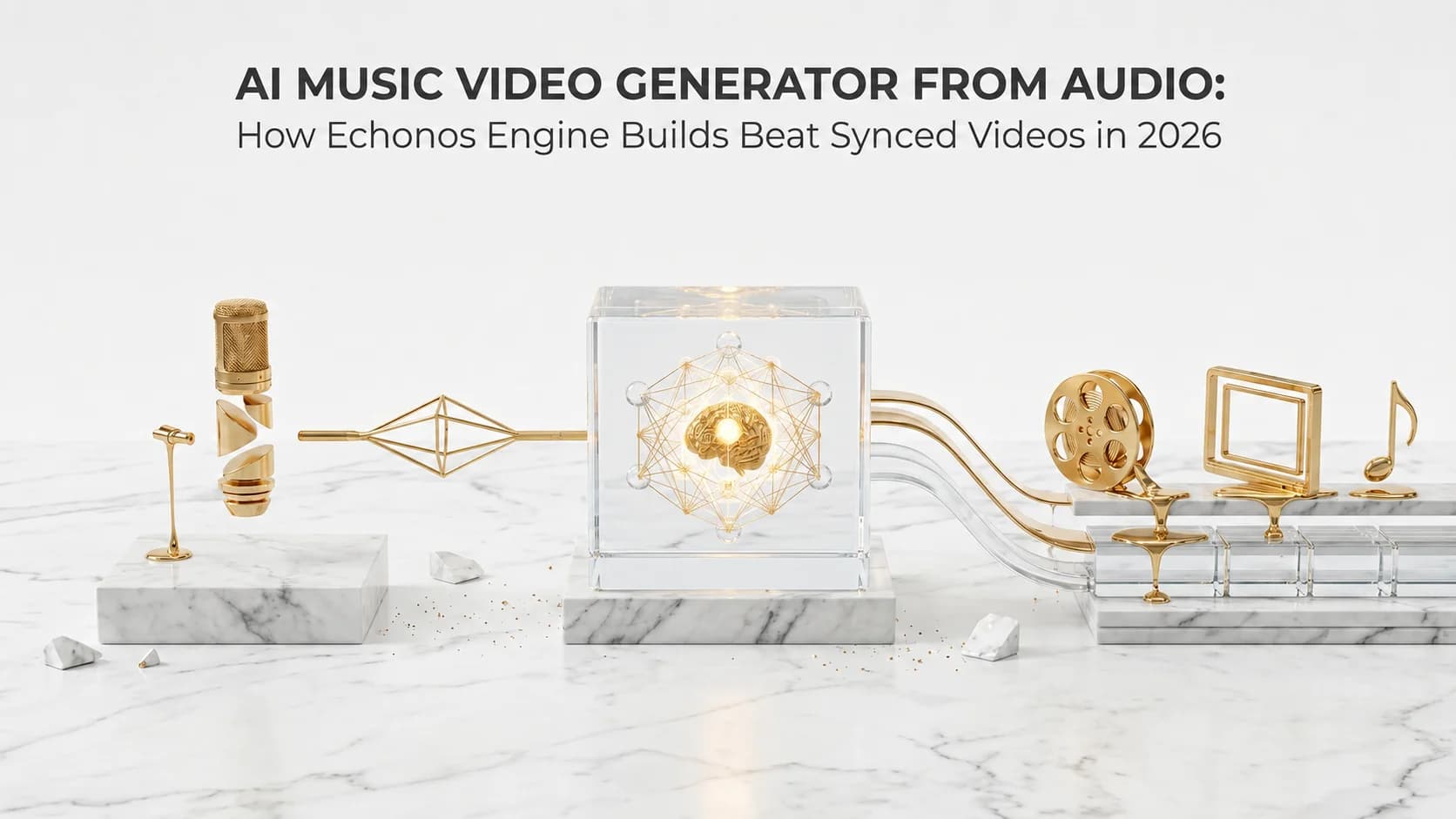
Generador de Videoclip Musical con IA desde Audio: Cómo Echonos Engine Crea Vídeos Sincronizados con el Ritmo en 2026
Un ai music video generator from audio file crea vídeos sincronizados con el ritmo de tu canción.

Cómo Regenerar Una Sola Escena en Tu Video Musical con IA Sin Perder el Resto
Regenera una escena en tu video musical con IA usando Echonos Studio. Corrige el plano débil, mantén el resto intacto, y evita una reconstrucción completa.

Written by
Hari DevanathanLead Backend Engineer
Ex-Microsoft and Senior AI/Cloud Engineer at Leidos, building NLP, OCR, vector search, and LLM pipelines that generated ~$20M annually. Owns Echonos' audio intelligence and black-box generation pipeline, including audio analysis, beat detection, and GCP infrastructure.